R2V 軟件 位圖轉換 AI 文件詳細教程
R2V 軟件是一款專業的位圖(柵格圖像)到矢量圖(AI 格式)轉換工具,廣泛應用于圖形設計、地圖制作和工程制圖領域。本教程將指導您如何使用 R2V 軟件高效地將位圖轉換為 Adobe Illustrator (AI) 文件。
步驟一:準備工作
1. 確保已安裝 R2V 軟件。如果尚未安裝,請從官方網站或授權平臺下載并安裝。
2. 準備位圖文件,支持格式如 JPG、PNG、BMP 或 TIFF。為獲得最佳效果,建議使用高分辨率、清晰度高的圖像。
3. 確認您的計算機上安裝了 Adobe Illustrator,以便后續編輯和使用生成的 AI 文件。
步驟二:打開 R2V 軟件并導入位圖
1. 啟動 R2V 軟件,通常界面會顯示一個工具欄和預覽窗口。
2. 點擊“文件”菜單,選擇“打開”或使用快捷鍵 Ctrl+O,瀏覽并導入您的位圖文件。
3. 導入后,圖像將顯示在主窗口中。您可以使用縮放工具檢查圖像細節,確保轉換區域清晰。
步驟三:設置轉換參數
1. 在工具欄中找到“轉換”或“矢量化”選項,點擊進入設置界面。
2. 調整關鍵參數以優化轉換結果:
- 顏色模式:根據圖像類型選擇黑白、灰度或彩色模式。對于線條圖,黑白模式通常效果最佳。
- 閾值:設置圖像識別的敏感度,高閾值適用于對比度強的圖像,低閾值適合細節豐富的圖像。
- 平滑度:控制矢量曲線的平滑程度,較高的值可減少鋸齒,但可能丟失細節。
- 輸出格式:選擇 AI(Adobe Illustrator)作為輸出格式。
- 預覽設置效果,許多 R2V 軟件提供實時預覽功能,可幫助您微調參數。
步驟四:執行轉換并保存文件
1. 點擊“開始轉換”或類似按鈕,軟件將自動處理位圖。轉換時間取決于圖像復雜度和計算機性能。
2. 完成后,軟件會生成一個預覽矢量圖。檢查結果,如有必要,返回步驟三調整參數并重新轉換。
3. 滿意后,保存文件:選擇“文件”>“保存為”,命名文件并選擇 AI 格式保存到指定位置。
步驟五:在 Adobe Illustrator 中編輯
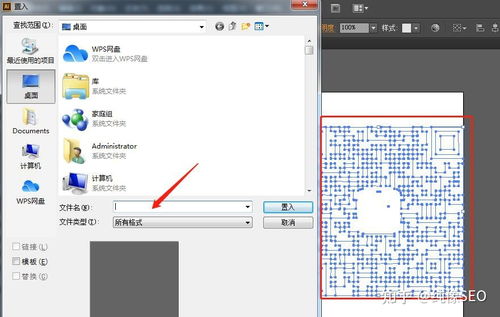
1. 打開 Adobe Illustrator,導入生成的 AI 文件。
2. 由于矢量圖由路徑和錨點組成,您可以使用 Illustrator 工具(如直接選擇工具或鋼筆工具)進一步編輯顏色、形狀或添加文本。
3. 保存最終版本,完成位圖到 AI 的轉換過程。
提示與注意事項
- 對于復雜圖像(如照片),轉換可能無法完美再現所有細節,建議先預處理位圖(如增強對比度)。
- 定期更新 R2V 軟件以獲得更好的兼容性和功能。
- 如果轉換結果不理想,嘗試調整參數多次,或參考軟件幫助文檔。
通過以上步驟,您可以輕松使用 R2V 軟件將位圖轉換為 AI 文件,提升設計效率。如果您遇到問題,請查閱軟件手冊或聯系技術支持。
如若轉載,請注明出處:http://www.olxbapb.cn/product/530.html
更新時間:2026-01-09 21:04:47